STEP 01
이미지 준비하기
티셔츠에 올릴 그림을 먼저 골라요.
방법은 세 가지 중 하나를 선택하면 돼요!
A
POOOM 샘플 이미지 선택
제일 쉬운 방법! 이미 만들어진 예쁜 이미지를 고르기만 해요
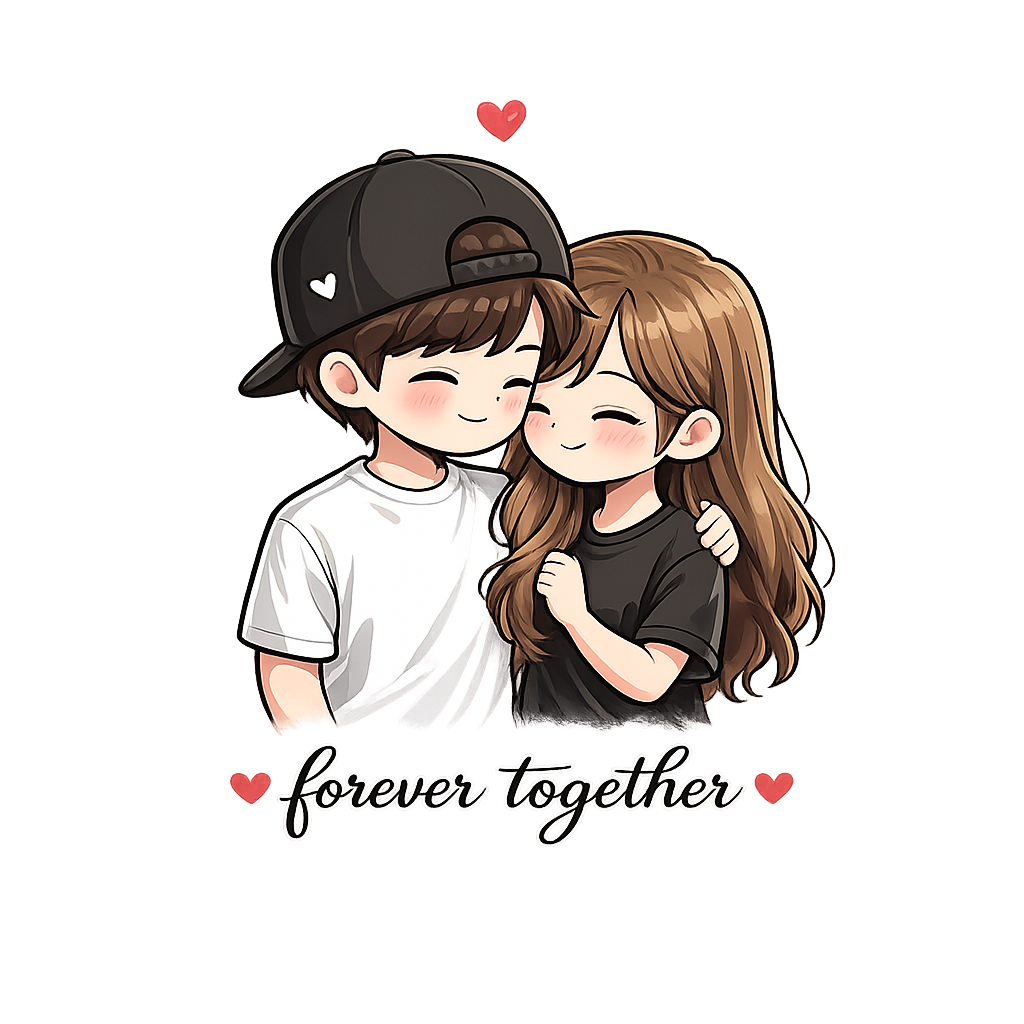
귀여운 캐릭터

커플 문구
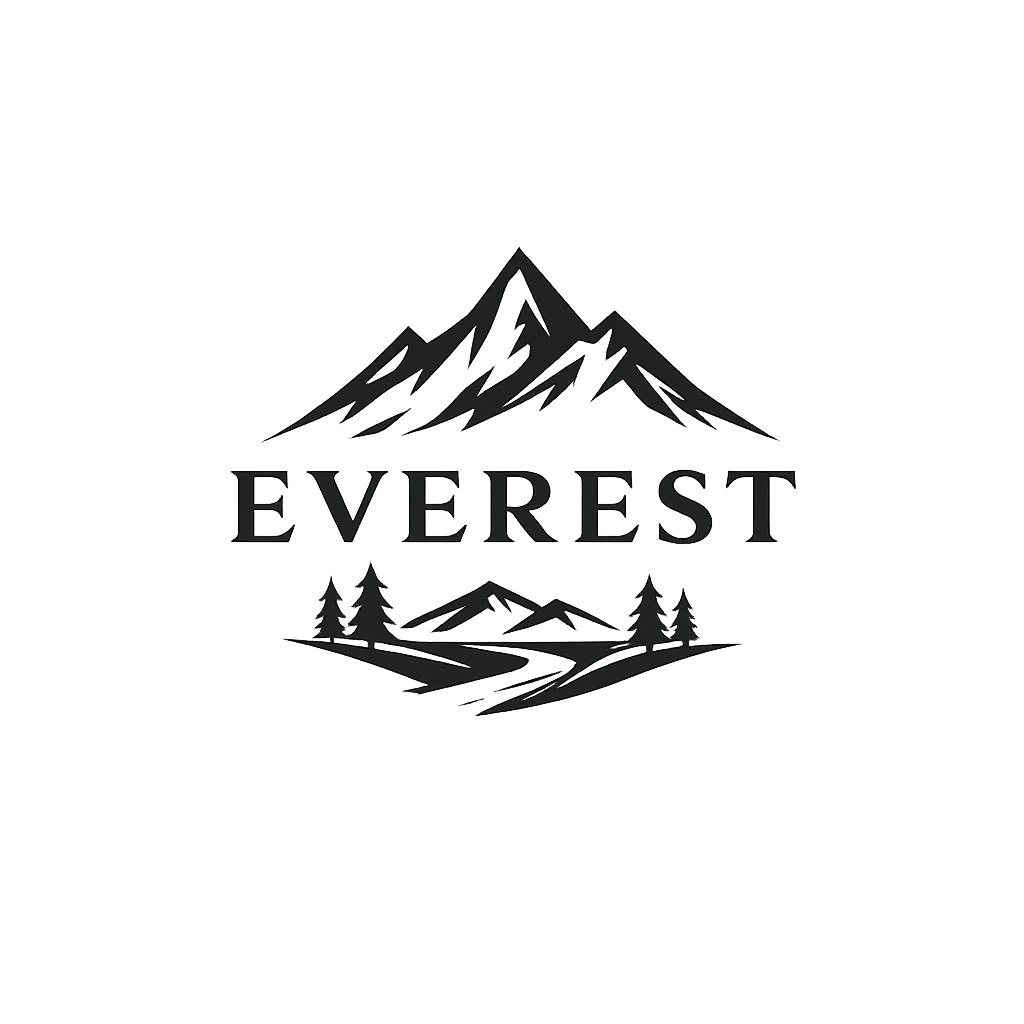
심플 로고
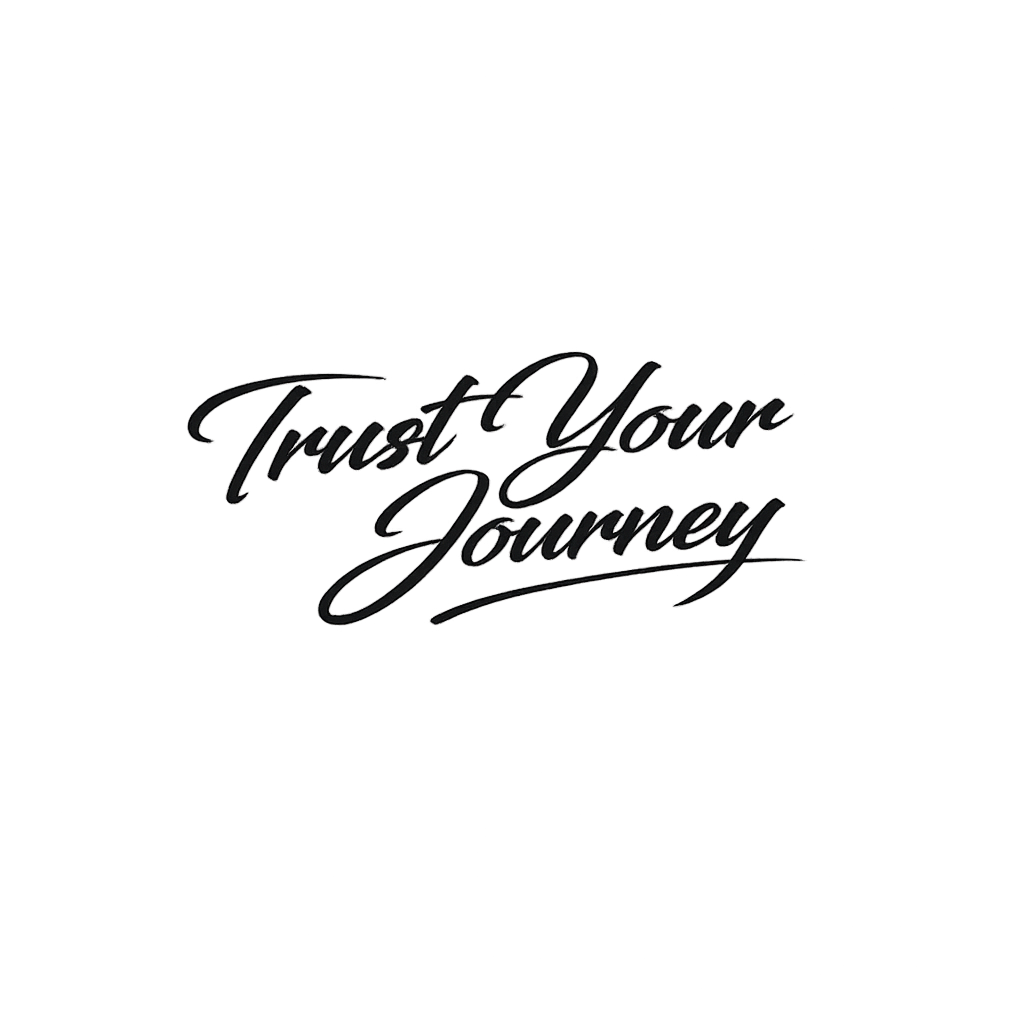
캘리그래피
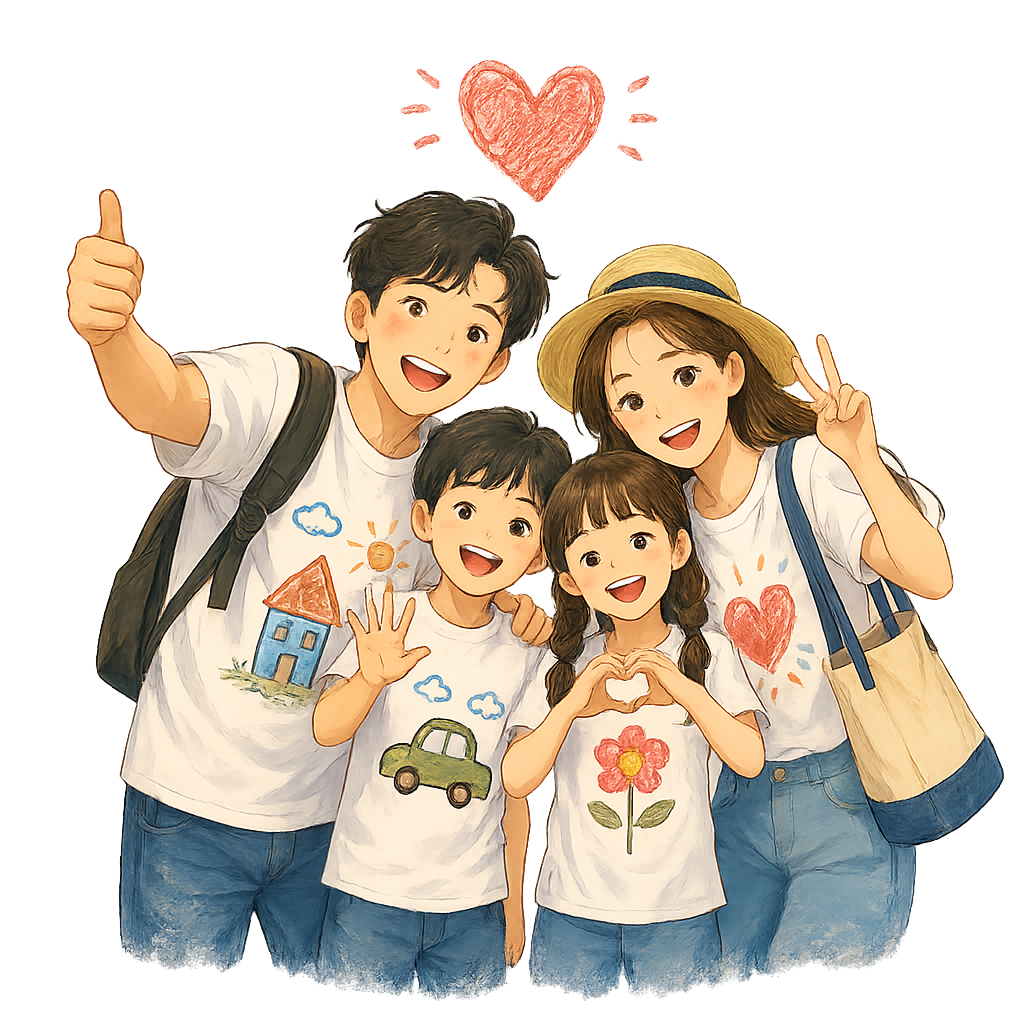
가족 티셔츠
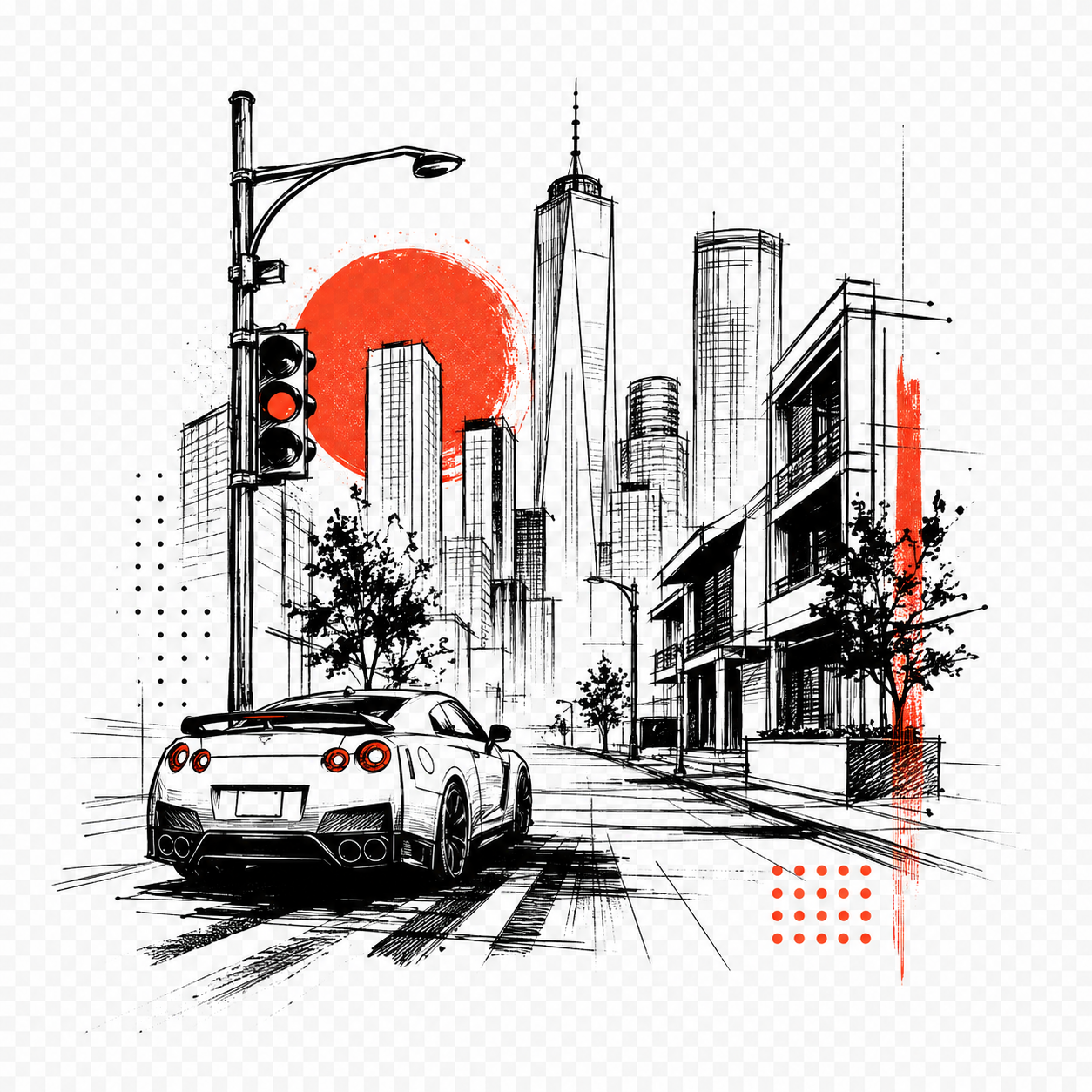
스트릿
👆 사용 방법: POOOM 갤러리에서 마음에 드는 이미지를 클릭하면
바로 티셔츠에 올라가요!
🖼️ 샘플 갤러리 보러가기
바로 티셔츠에 올라가요!
B
내가 가진 이미지 직접 올리기
내 폰이나 컴퓨터에 있는 사진·그림을 바로 사용해요
💡 꿀팁: 배경이 있는 이미지는 티셔츠에 올렸을 때 사각형 종이를 붙인 것처럼 보일 수 있어요. 가능하면 배경이 투명한 PNG를 사용해주세요!
📁 편집기에서 업로드하기
C
AI로 이미지 직접 만들기
마음에 드는 이미지가 없다면? AI한테 부탁하세요!
캐릭터 종류, 동작, 스타일을 클릭으로 고르면 AI가 자동으로 이미지를 만들어줘요.
만든 이미지를 바로 티셔츠 편집기로 보낼 수 있어요.
※ 현재 계속 기능 개선 중이에요!
✨ POOOM AI 이미지 만들기
만든 이미지를 바로 티셔츠 편집기로 보낼 수 있어요.
※ 현재 계속 기능 개선 중이에요!
💬 ChatGPT
DALL·E로 이미지 생성 가능. "배경 투명 PNG로 만들어줘"라고 요청!
🎨 Midjourney
퀄리티 높은 아트 이미지 생성. 디스코드 앱 필요.
🖋️ Ideogram
문자가 포함된 디자인에 강해요. 무료로 사용 가능!
🌿 Canva AI
쉽고 직관적. 만든 후 Canva에서 바로 편집도 가능!
📥 사용법: 위 AI 툴에서 이미지를 만든 뒤 다운로드 → POOOM 편집기에서 업로드하면 끝!